絵を楽しく描こう
>
パンダを描くには
>
魚を描くには
>
クマを描くには
>
花を描くには
> コスモスを描くには
>
クリスマスツリーを描くには
>
リンゴを描くには
>
ブドウを描くには
>
風船を描くには
>
女の子を描くには
>
Tシャツを描くには
>
チューリップを描くには
イラストを使って作品を作るときは
イラストを使って作品を作るときは、「作品編」の
楽しい小物を作ろう
もご覧ください。
イラストを活用するには
描いたイラストをホームページで使ったり、クリップアートに登録するには、「素材編」の
・
イラストをホームページで使うには
・
クリップアートに登録するには
をご覧ください。
ほかの作品も作ってみたい方は
「中高年のパソコン手習い塾」シリーズでは、ワードを使った楽しい作品の作り方を紹介しています。
・
『描いて飾ろう!ワード』
・
『パソコンで作ろう!交流グッズ』
・
『パソコンで作ろう!プレゼント』
HOME
>
散歩道もくじ
>
絵を楽しく描こう
> コスモスを描くには
花を描くには、様々な方法があります。
ここでは、ハートと楕円を組み合わせて花を描きます。
※
青い下線がついている文字
をクリックすると、用語の解説などが出てきます。
コスモスの絵を描いてみましょう
花びらを描き、色を塗る
花びらをコピーする
グループ化した花びらを増やす
花びらを描き、色を塗る
[ワード]の画面を開く
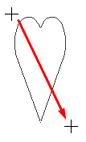
細めのハートを描く
[図形描画]ツールバー
の[
オートシェイプ
]→[基本図形]→[ハート]をクリックし、ドラッグ
花びらが多い花を作るときは、ハートを細めに描くとうまくいきます。
花びらをローズ系の
グラデーション
で塗る
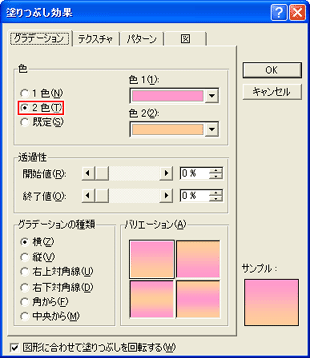
[図形描画]ツールバーの[塗りつぶしの色]の[▼]をクリックし、[塗りつぶし効果]をクリック
[グラデーション]タブの[色]で[2色]をクリックし、[色1]で“ローズ”、[色2]で“ベージュ”を選択し、[OK]をクリック
線を消す
[図形描画]ツールバーの[線の色]の[▼]をクリックし、[線なし]をクリック
花びらをコピーする
花びらが細かく動くようにする
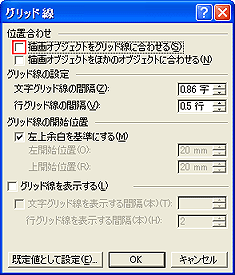
[図形描画]ツールバーの[図形の調整]→[
グリッド
]をクリック
[描画オブジェクトをグリッド線に合わせる]のチェックを外して[OK]をクリック
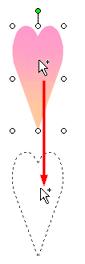
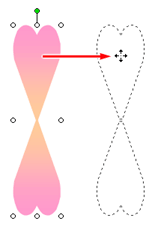
花びらをコピーする
[Shift]キーと[Ctrl]キーを押したままドラッグ
[Shift]キーと[Ctrl]キーを押したままドラッグすると、水平・垂直にコピーできます。
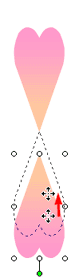
上下を逆にする
[図形描画]ツールバーの[図形の調整]→[回転/反転]→[上下反転]をクリック
[Shift]キーを押したまま上にドラッグして微調整し、ハートの先を合わせる
●
うまくハートの先が合わないときは、ドラッグではなく[↑][↓][←][→]を押して微調整したり、画面を
拡大表示にする
と作業しやすくなります。
●
位置が左右にずれてしまったときは、[Shift]キーを押したままハートを2つともクリックして選択し、[図形描画]ツールバーの[図形の調整]→[配置/整列]→[左右中央揃え]をクリックして揃えます。
グループ化する
[Shift]キーを押しながら選択されていないハートをクリック
[図形描画]ツールバーの[図形の調整]→[グループ化]をクリック
グループ化した花びらを増やす
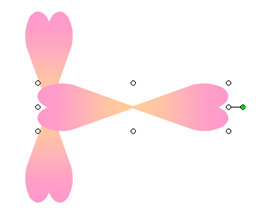
花びらをコピーしたあと、回転させる
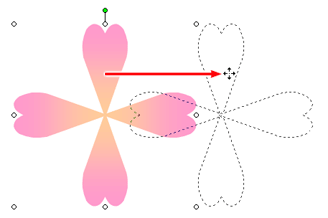
[Shift]キーと[Ctrl]キーを押したまま、花びらをドラッグしてコピーする
[図形描画]ツールバーの[図形の調整]→[回転/反転]→[右90度回転]をクリック
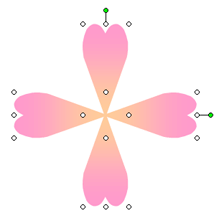
花びらを揃え、グループ化する
[Shift]キーを押しながら、選択されていない花びらのグループをクリック
[図形描画]ツールバーの[図形の調整]→[配置/整列]→[左右中央揃え]をクリック
手順2-④と同じようにして
グループ化
する
手順①で水平にコピーしているので、ここでは、2つの花びらのグループを左右中央揃えにするだけで、上下左右が揃います。
もう一度コピーし、回転させる
[Shift]キーと[Ctrl]キーを押したまま、グループ化した花びらをドラッグしてコピーする
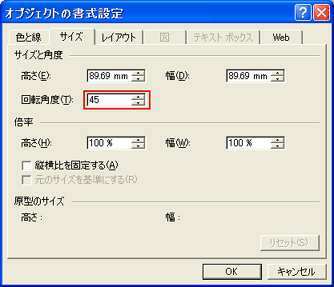
メニューバーの[書式]→[オブジェクト]をクリック
[サイズ]タブをクリックして[回転角度]で「45」と入力し、[OK]をクリック
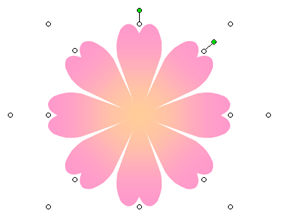
もう一度花びらを揃える
[Shift]キーを押しながら、選択されていない花びらのグループをクリック
[図形描画]ツールバーの[図形の調整]→[配置/整列]→[左右中央揃え]をクリック
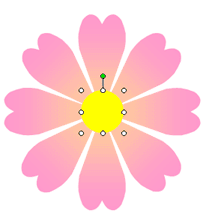
花の中心を楕円で描く
[図形描画]ツールバーの[楕円]をクリックし、[Shift]キーを押したまま小さめにドラッグ
[図形描画]ツールバーの[塗りつぶしの色]の[▼]をクリックし、[黄]をクリック、[線の色]の[▼]をクリックし、[線なし]をクリック
楕円をドラッグして、中央に合わせる
これで完成!!
最後に、
名前を付けて保存
をする
HOME
>
散歩道もくじ
>
絵を楽しく描こう
> コスモスを描くには