絵を楽しく描こう
> 家を描くには
>
家を描くには(応用編)
>
道路を描くには
>
線路を描くには
>
地図を描くには
イラストを使って作品を作るときは
イラストを使って作品を作るときは、「作品編」の
楽しい小物を作ろう
もご覧ください。
イラストを活用するには
描いたイラストをホームページで使ったり、クリップアートに登録するには、「素材編」の
・
イラストをホームページで使うには
・
クリップアートに登録するには
をご覧ください。
ほかの作品も作ってみたい方は
「中高年のパソコン手習い塾」シリーズでは、ワードを使った楽しい作品の作り方を紹介しています。
・
『描いて飾ろう!ワード』
・
『パソコンで作ろう!交流グッズ』
・
『パソコンで作ろう!プレゼント』
HOME
>
散歩道もくじ
>
絵を楽しく描こう
> 家を描くには
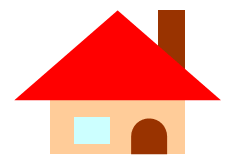
3角形や4角形、丸などの図形(ワードでは「
オートシェイプ
」と呼ぶ)を組み合わせると、家などのイラストを描くことができます。
ここでは、図形の重なり具合を変えたり、回転させたり、グループ化したりします。
アイデア次第で、面白いイラストを描くことができます。
※
青い下線がついている文字
をクリックすると、用語の解説などが出てきます。
家を描いてみましょう
まっさらな画面に、えいっと描いてしまいましょう。
形が変でもご愛敬!!
家の壁、屋根を描く
煙突を描き、重なり具合を変える
ドアを描き、回転させる
窓を描く
線を消す
家の壁、屋根を描く
家の壁を描き、色を塗る
[ワード]の画面を開く
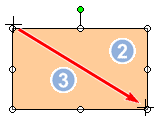
四角形で壁を描く
[図形描画]ツールバー
の[四角形]をクリック
ドラッグして壁を描く
色を塗る
[図形描画]ツールバーの[塗りつぶしの色]の[▼]をクリックし、任意の色をクリック
ここでは、[ベージュ]色
●
図形の大きさを変えたい
ときは、図形の周りの○の上にマウスポインタを合わせてドラッグしましょう。
●
周りの線が気になりますが、ここではまだ気にしなーい。あとで消すので、このまま進みましょう。
屋根を描き、色を塗る
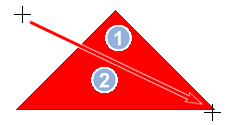
二等辺三角形で屋根を描く
[図形描画]ツールバーの[オートシェイプ] → [基本図形] → [二等辺三角形]をクリック
ドラッグして屋根を描く
壁と同じようにして、色を塗る
ここでは、[赤]色
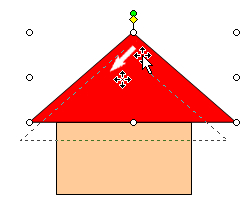
屋根の上にマウスポインタを置いてドラッグし、壁の上にバランスよく配置する
最初はうまくいかなくて当たり前、焦らないでっ!
ここぞと思うところに屋根を移動させてください。
煙突を描き、重なり具合を変える
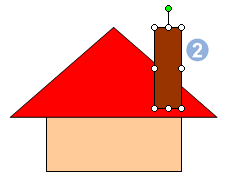
四角形で煙突を描く
壁と同じようにして、縦長の四角形を描き、色を塗る
ここでは、[茶]色
煙突をドラッグして、屋根の上にバランスよく配置する
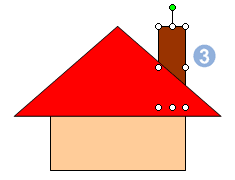
煙突を屋根の裏に移す
[図形描画]ツールバーの[図形の調整] → [
順序
] → [背面へ移動]をクリック
ドアを描き、回転させる
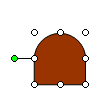
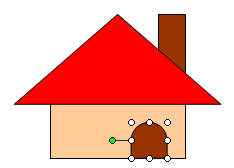
論理積ゲートでドアを描く
[図形描画]ツールバーの[オートシェイプ] → [フローチャート] → [フローチャート:論理積ゲート]をクリック
ドラッグしてドア(論理積ゲート)を描く
壁と同じようにして、色を塗る
ここでは、[茶]色
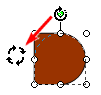
ドアを回転させる
緑の
回転ハンドル
をドラッグして、回転させる
うまく90度に回転できないときは、ドラッグを繰り返してみましょう。
ドラッグしにくいなら、
拡大表示にする
と作業しやすくなります。
ドアをドラッグして、壁に合わせて配置する
窓を描く
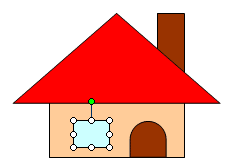
四角形で窓を描く
壁と同じようにして、窓を描き、色を塗る
ここでは、[薄い水色]
窓をドラッグして、壁の上にバランスよく配置する
線を消す
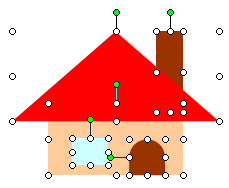
すべて図形を選択する
[図形描画]ツールバーの[
オブジェクトの選択
]をクリックし、完成した家の絵を囲むようにドラッグ
図形の周りの線を消す
[図形描画]ツールバーの[線の色]の[▼]をクリックし、[線なし]をクリック
まとめて選択すると、1回の操作でひと手間で周りの線を消すことができます。
図形の選択状態を解除する
[図形描画]ツールバーの[オブジェクトの選択]をクリック
作った図形がバラバラにならないようにひとつのまとまり(
グループ化
)にすることができます。
図形をまとめたまま移動させたいときに便利です。
これで完成!!
最後に、
名前を付けて保存
をする
せっかく作ったイラスト何かに使えないかな?と思って、他に
線路
、
道路
を作り、家までの地図を作ってみました。
合わせ技なので最後まで作ってみてください。
HOME
>
散歩道もくじ
>
絵を楽しく描こう
> 家を描くには